


前回の記事では、iPhoneで会社の写真を上手に撮るコツをご紹介しました。今回はその続きです。「撮ったはいいけど、なんかイマイチ…」と感じたことはありませんか?実は撮影の後にひと手間加えるだけで、写真の印象はガラリと変わります。しかも無料で、スマホだけで完結します。

iPhoneで撮った写真をCanvaで仕上げる3ステップ
STEP 01
写真をCanvaにアップする
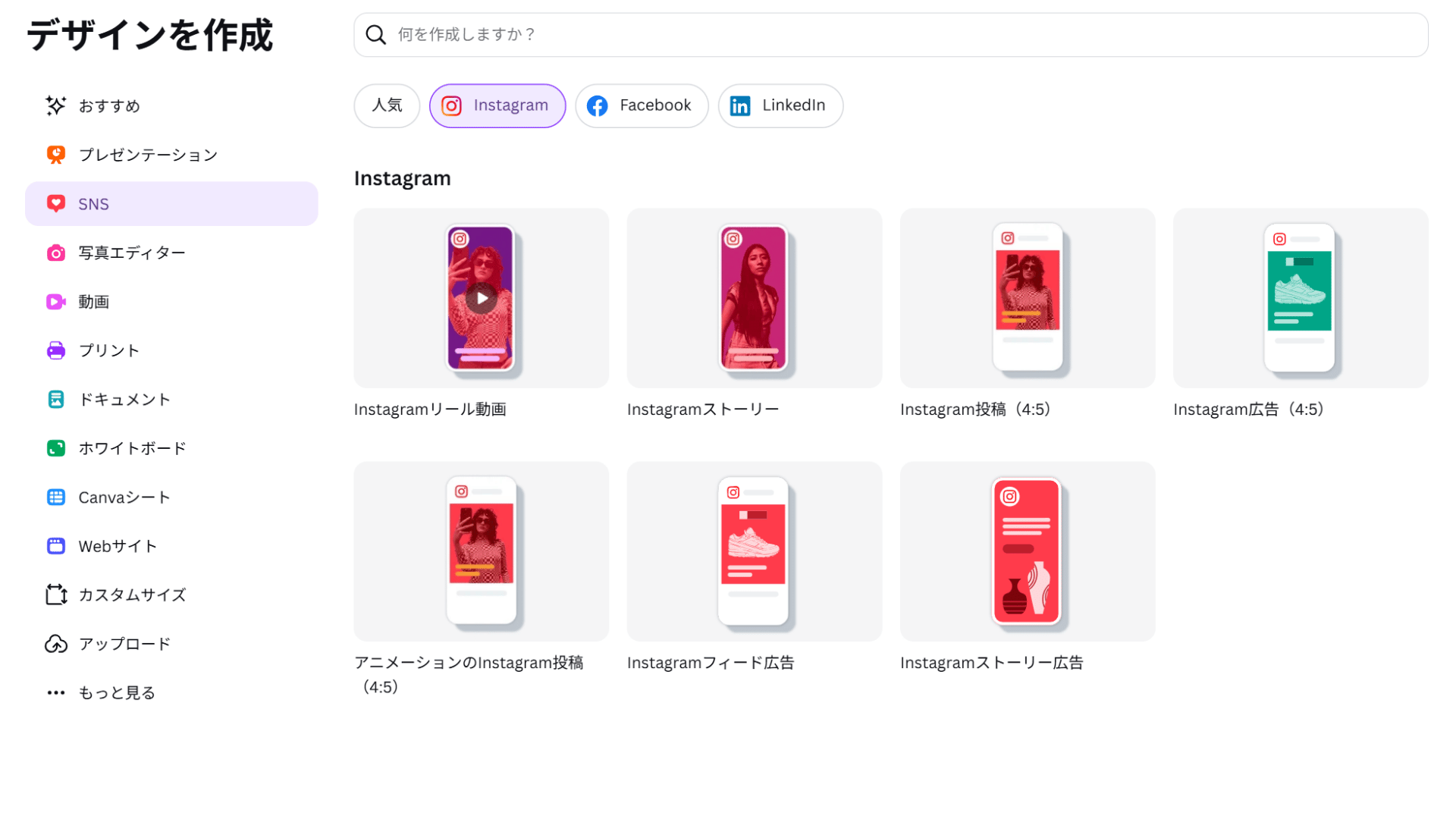
Canvaを開いたら「デザインを作成」→「Instagramの投稿」を選択します。サイズが自動で4:5(縦長)に設定されるので、SNS投稿にそのまま使えます。左メニューの「アップロード」からiPhoneで撮った写真を選んで配置するだけです。
ポイント:「Instagramの投稿」を選ぶと自動で4:5サイズになります。FacebookもInstagramも同じサイズでOKです。
STEP 02
明るさ・コントラスト・彩度を調整する
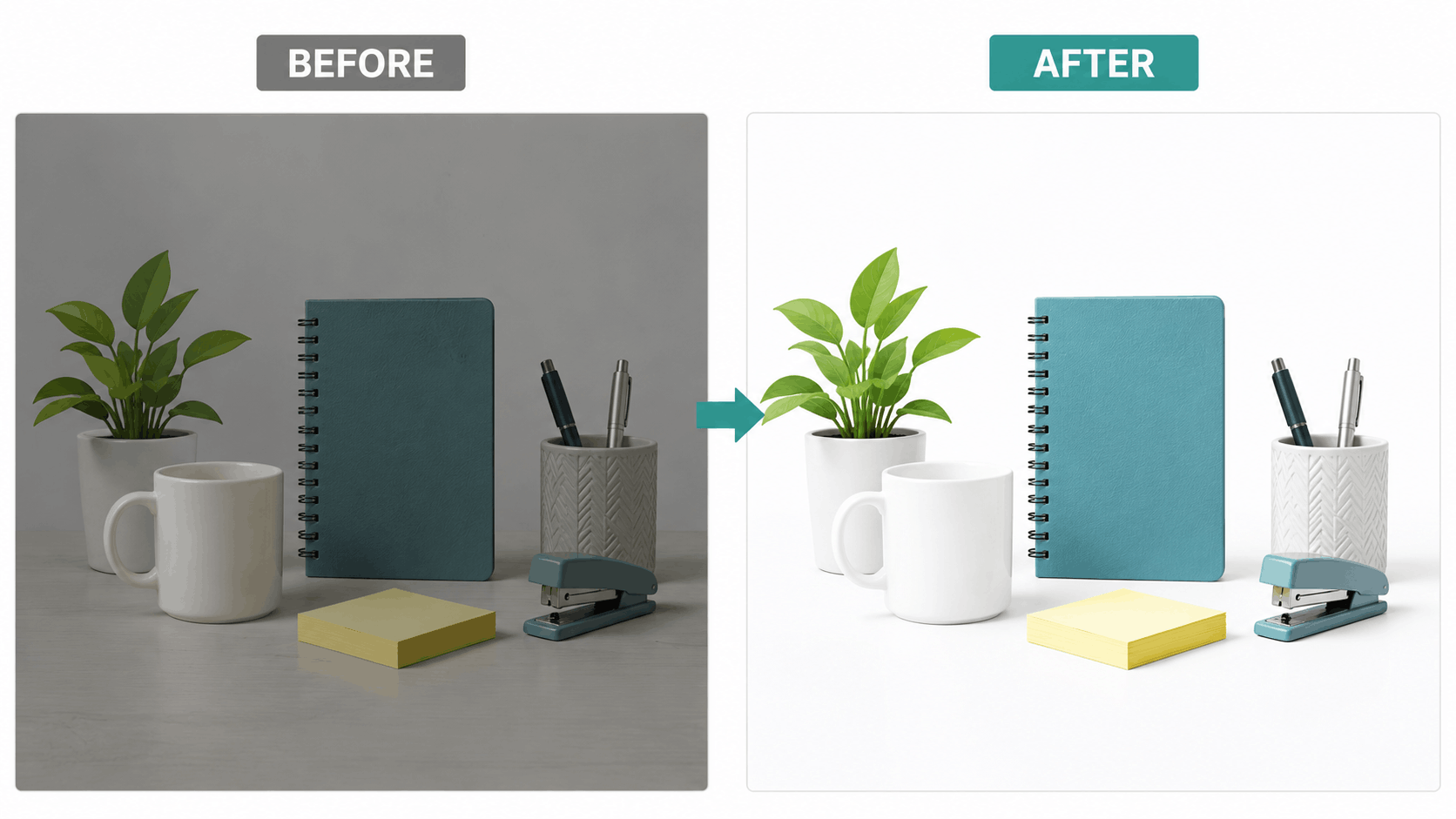
写真をタップして「画像を編集」を選ぶと、明るさやコントラストなどを細かく調整できます。基本はこの3つだけ覚えておけばOKです。
明るさ:少し上げると清潔感が出る
コントラスト:少し上げるとメリハリが出る
彩度:少し上げると色が鮮やかになる
コツ:やりすぎは逆効果。「ちょっと良くなったかな」くらいで止めておくのがポイントです。

STEP 03
フィルターで雰囲気を統一する
Canvaには豊富なフィルターが用意されています。複数の写真に同じフィルターをかけることで、ホームページやSNSの雰囲気が統一されてプロらしく見えます。まずは「明るめ・自然な色合い」のフィルターを選ぶのがおすすめです。
ひと手間加えるだけでさらに変わる
写真の編集が終わったら、もうひと工夫してみましょう。これだけでぐっとプロらしくなります。
テキストを入れてみる
「新商品入荷」「スタッフ募集中」など、シンプルな一文を添えるだけで伝わる力がグッと上がります。Canvaのフォントは日本語にも対応しています。
ロゴを入れてブランディング
写真の隅に会社のロゴを小さく入れるだけで、どこの会社の投稿かが一目でわかります。シェアされたときにも会社名が伝わります。

まとめ|撮影→編集→投稿の流れを習慣にしよう
STEP 1iPhoneで撮影
→
STEP 2Canvaで編集
→
STEP 3SNSに投稿
この3ステップが習慣になれば、プロに頼まなくても会社の魅力を発信し続けることができます。最初は少し手間に感じるかもしれませんが、慣れれば1投稿あたり10〜15分で完結します。まずは今日撮った写真を1枚、Canvaで仕上げてみてください。
また、前回のiPhone撮影編もあわせてご覧ください。
プロに頼まなくていい。iPhoneで会社の写真を上手に撮る方法あなたのビジネスに、”使われるIT”を。
経営戦略とITをつなぎ、現場に定着する仕組みを構築・運用まで伴走します。